

Если вы впервые устанавливаете 1С:Предприятие 8 — всё нормально, это проще, чем кажется. Ниже разберём базовый сценарий установки и первого запуска «основной поставки»: платформы 1С:Предприятие и типовой конфигурации. Этот сценарий одинаков для большинства прикладных решений 1С, а показывать будем на самом популярном примере — «Бухгалтерия предприятия».
 Перед стартом — короткая проверка компьютера (это важно для стабильной работы):
• проверьте систему на вирусы;
• убедитесь, что на диске нет ошибок;
• освободите достаточное место для установки.
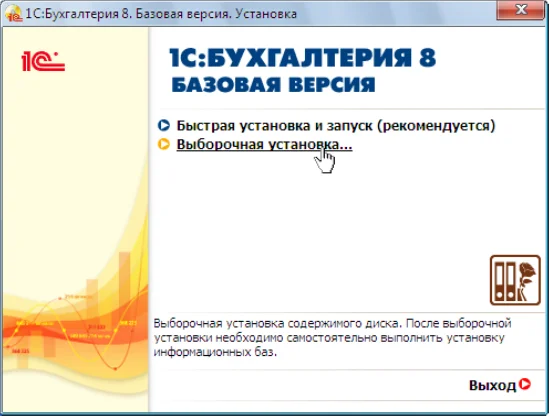
Далее всё по шагам: откройте папку с дистрибутивом и запустите файл autorun.exe — мастер предложит два варианта:
✅ Быстрая установка — лучший выбор для новичков: все необходимые действия выполняются автоматически.
✅ Выборочная установка — для тех, кому нужно тонко настроить состав поставки: можно установить отдельно платформу, типовую конфигурацию и дополнительные компоненты.
В этой статье мы проведём вас через все этапы — от подготовки ПК до первого запуска базы. Объясним, чем отличается платформа от конфигурации, какую установку выбрать под вашу задачу и как избежать типичных ошибок. Поехали!
1. Быстрая установка
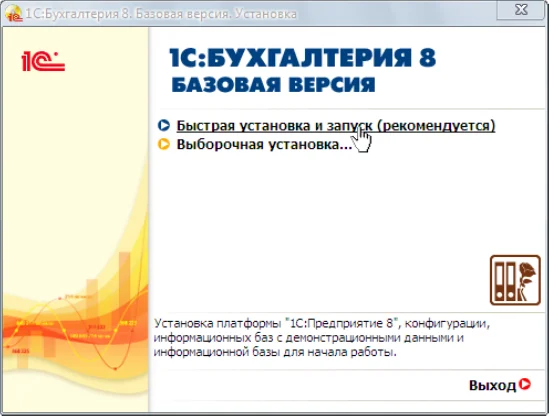
Если вам нужно быстро поставить 1С:Предприятие 8 и сразу начать работу, выбирайте режим «Быстрая установка и запуск (рекомендуется)». Мастер выполнит всё автоматически — от установки платформы до создания баз.Что сделает мастер автоматически
• установит платформу 1С:Предприятие 8 и шаблоны типовых конфигураций;• создаст рабочую и демонстрационную информационные базы;
• откроет диалог запуска 1С:Предприятие 8 со списком доступных баз.
 Что за базы?
✅ Рабочая — для ваших данных и задач. Что за базы?
✅ Демонстрационная — база с примерами, чтобы безопасно посмотреть возможности и потренироваться.
Пошагово: как запустить
1. Запустите установку.Вставьте установочный диск или откройте папку со скачанным дистрибутивом и запустите файл autorun.exe.
2. В стартовом окне выберите «Быстрая установка и запуск».
3. Дождитесь завершения установки — откроется окно выбора информационной базы.
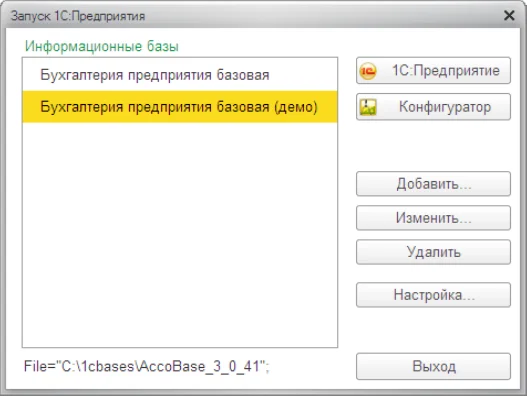
4. Выделите в списке любую из созданных баз (для знакомства удобно начать с демонстрационной) и нажмите кнопку «1С:Предприятие».
Готово — программа запущена.
Подсказки, если что-то пошло не так
• Автозапуск не сработал? Откройте носитель/папку вручную и запустите autorun.exe.• Нет места на диске? Освободите несколько гигабайт и повторите установку.
• Антивирус блокирует установщик? Временно разрешите запуск установочного файла, затем верните обычные настройки защиты.
Первый запуск и получение лицензии
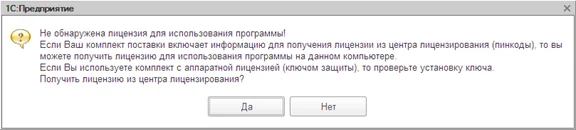
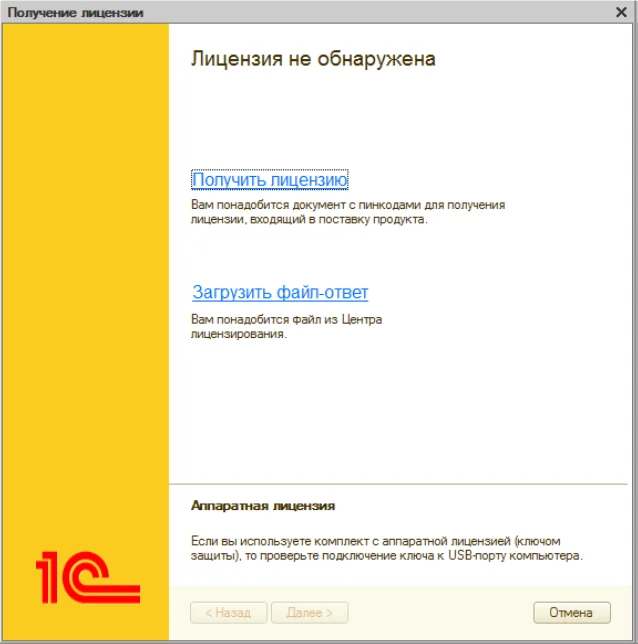
При первом старте 1С:Предприятие 8 вы можете увидеть окно «Не обнаружена лицензия». Всё в порядке — это стандартный шаг активации. Нажмите «Да», и запустится мастер получения программной лицензии.
Заранее подготовьте:
✅ регистрационный номер продукта;
✅ ПИН-код;
✅ данные владельца лицензии (для компании — название, ИНН/УНП при наличии, контакты; для физлица — ФИО и контакты).
Важно: для автоматического получения лицензии нужен доступ в Интернет.
Запустить мастер можно из любого режима: «Конфигуратор», «1С:Предприятие (толстый клиент)» или «1С:Предприятие (тонкий клиент)».
Пошагово: как получить лицензию
1. Откройте 1С в любом из режимов.2. Если лицензия не найдена, в появившемся окне нажмите «Получить лицензию».
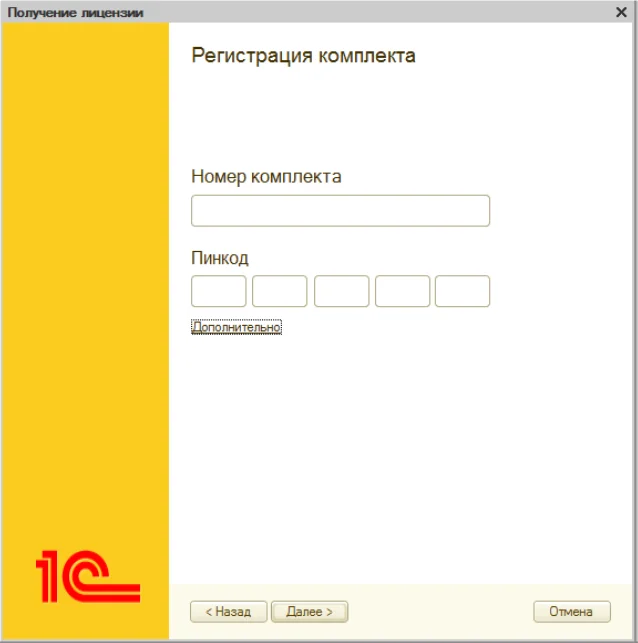
3. Введите регистрационный номер и ПИН-код → нажмите «Далее».
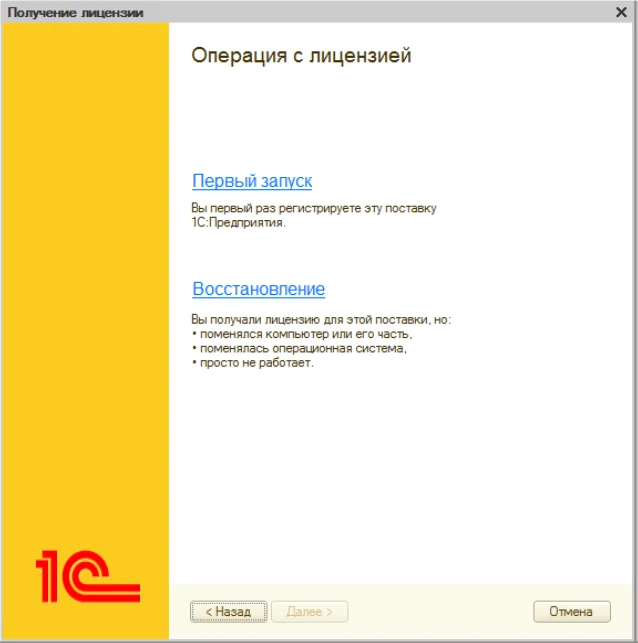
4. На шаге «Операция с лицензией» выберите «Первый запуск».
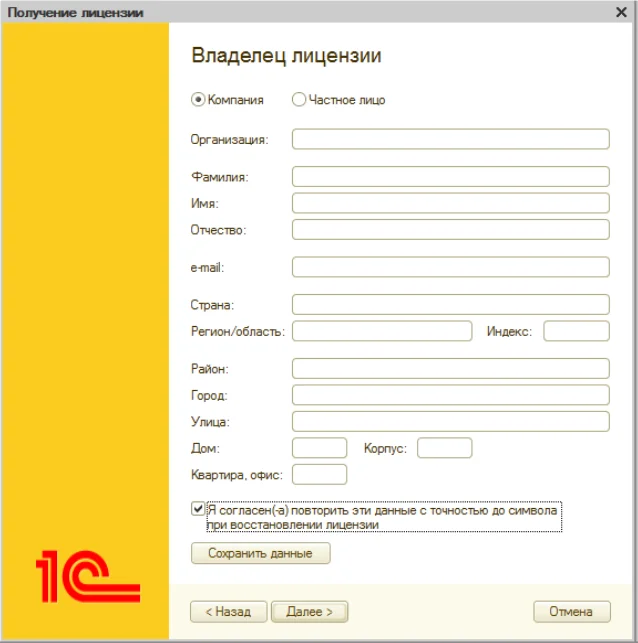
5. Укажите вид пользователя: Компания или Частное лицо, заполните сведения о владельце → «Далее».
6. Мастер соберёт сведения о компьютере и отправит запрос в центр лицензирования (нужен Интернет).
7. При корректных данных лицензия будет получена автоматически, записана на ваш компьютер в файл с расширением .lic, после чего нажмите «Готово».
8. Вернитесь в окно выбора информационной базы и запустите её кнопкой «1С:Предприятие».
Где хранится лицензия.
Файл лицензии .lic сохраняется на вашем ПК. Его удаление или перенос может привести к повторному запросу активации.
Если что-то пошло не так
• Проверьте правильность регистрационного номера и ПИН-кода (без пробелов, верная раскладка).• Убедитесь, что есть доступ в Интернет и 1С не блокируется файрволом/антивирусом.
• Запустите установщик/клиент от имени администратора (особенно в корпоративной среде).
• Если у вас используется аппаратный ключ защиты, убедитесь, что он подключён и определяется системой.
2. Выборочная установка системы
Выборочная установка пригодится, если в вашей поставке нет «быстрой установки», либо вам нужно точнее контролировать, что именно ставить на компьютер (например, только клиентскую часть без сервера).
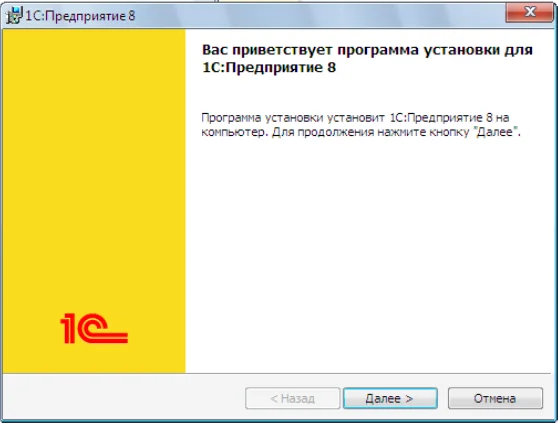
Установка платформы
1. Старт установки.Запустите установщик. В окне приветствия нажмите «Далее >».
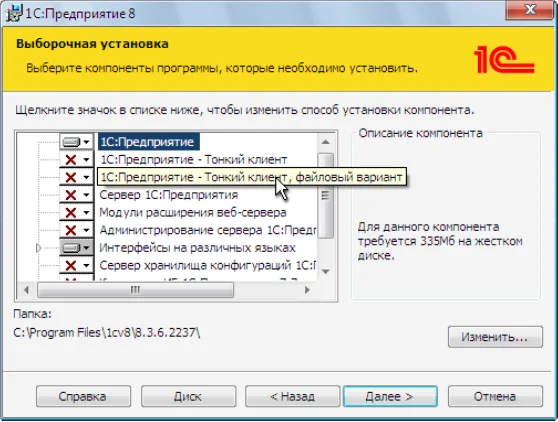
2. Выбор компонентов.
Откроется список частей платформы 1С:Предприятие 8, которые можно установить.
Также укажите папку установки (по умолчанию подойдёт предложенный путь, при необходимости нажмите «Изменить»).
3. Что ставить в первый раз.
По умолчанию установщик предлагает компонент «1С:Предприятие» — это полный набор для рабочего ПК: толстый клиент, тонкий клиент и средства администрирования.
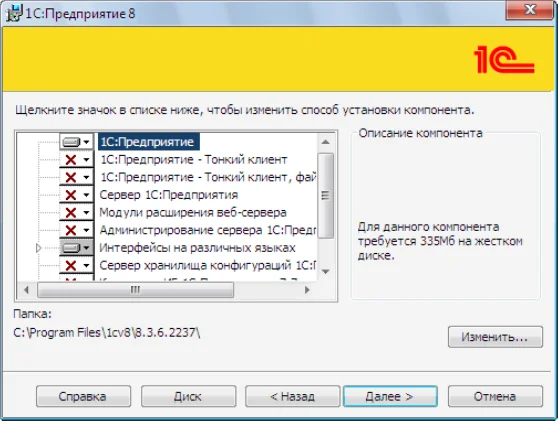
Если у вас базовая версия 1С, не добавляйте следующие компоненты:
• «1С:Предприятие — тонкий клиент» (как отдельный компонент)• сервер 1С:Предприятия
• модули расширения веб-клиента
• администрирование сервера 1С
• сервер хранилища конфигураций
• конвертор ИБ 1С:Предприятия 7.7.
Нажмите «Далее >», если не требуется особая настройка.
Частный случай: если нужно установить только тонкий клиент для работы с файловой информационной базой, выберите компонент «1С:Предприятие — Тонкий клиент, файловый вариант».
Толстый и тонкий клиент- отличия
• Толстый клиент — автономный, содержит больше инструментов (удобен администраторам/разработчикам).• Тонкий клиент — «лёгкий» запуск приложения 1С; чаще используется обычными пользователями
Выбор языка интерфейса
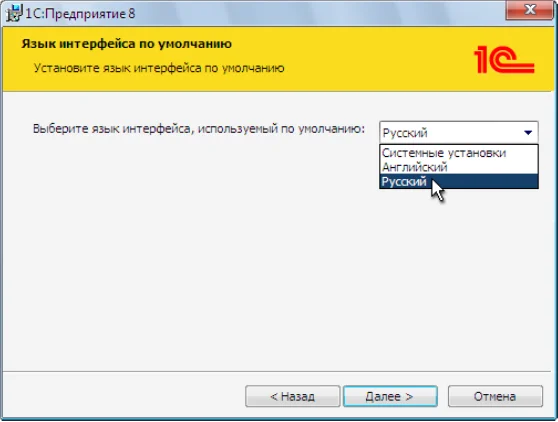
На следующем шаге выберите язык интерфейса по умолчанию (его всегда можно сменить позже в настройках). Нажмите «Далее >» — начнётся копирование файлов и создание ярлыков.
Драйвер защиты (HASP) — пропускаем
После копирования установщик предложит поставить HASP Device Driver (драйвер защиты от несанкционированного использования).
Для базовой версии 1С драйвер HASP не нужен.
Снимите флажок «Установить драйвер защиты» и нажмите «Далее >».
Завершение установки
Установщик покажет итоговый экран. Нажмите «Готово» — выборочная установка завершена.
Подсказки от ГБСофт
• Куда ставить 1С? Если сомневаетесь, оставьте путь по умолчанию — так проще сопровождать систему. • Нет компонента в списке? Значит, он не входит в вашу поставку/редакцию — это нормально.
• Корпоративная среда? Установка серверных компонентов выполняется отдельно и обычно требует прав администратора и отдельной лицензии.
Если нужно, мы в ГБСофт подскажем оптимальный набор компонентов под вашу задачу (рабочие места, файл/сервер, удалённый доступ) и поможем настроить рабочие места без лишних установок.
3. Установка конфигурации (шаблонов)
Иногда платформу 1С:Предприятие 8 уже поставили, а типовую конфигурацию (например, Бухгалтерия предприятия) нужно добавить отдельно. Для этого устанавливаются шаблоны конфигурации — по ним потом создаются информационные базы.Что такое шаблон конфигурации?
Шаблон — это «заготовка» типового решения (структура, объекты, начальные данные). Один и тот же шаблон можно использовать многократно — из него создают сколько угодно отдельных информационных баз (для разных организаций, учебных стендов и т. п.).Пошаговая установка шаблонов и создание базы
1. Запустите установщик конфигурации — файл setup.exe из дистрибутива.2. В окне «Каталог шаблонов» укажите папку, куда 1С сохранит шаблоны.
Если сомневаетесь, оставьте путь по умолчанию. Так проще сопровождать и обновлять систему.
3. Нажмите «Далее >» — начнётся копирование файлов.
4. По завершении установщик сообщит об успехе. Нажмите «Готово». Готово — конфигурация установлена (шаблоны доступны для создания баз).
5. Создаем базу. Откройте окно запуска 1С:Предприятие. Нажмите «Добавить» → «Создание новой информационной базы» → «Создание из шаблона».
6. Выберите нужную конфигурацию (например, «Бухгалтерия предприятия»), задайте имя/папку базы и завершите мастер.
Полезные подсказки
• Права администратора. Если установщик просит права — подтвердите запуск «от имени администратора». • Совместимость версий. Версия платформы должна поддерживать версию шаблона. При необходимости обновите платформу.
• Несколько организаций? Создавайте отдельную базу из того же шаблона — так данные не смешаются.

4. Запуск приложения
Запустить 1С:Предприятие 8.3 можно несколькими удобными способами.Как открыть 1С
✅ Через меню Пуск: Пуск → Все программы → 1С Предприятие 8.3 → 1С:Предприятие.✅ Поиск Windows: нажмите Win и начните набирать 1С:Предприятие — выберите найденное приложение.
✅ С ярлыка на рабочем столе/панели задач (если он создавался при установке).
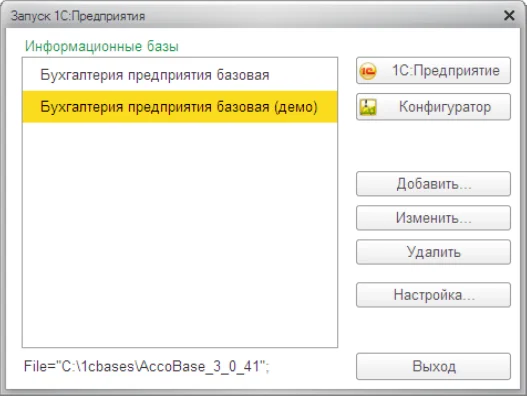
Откроется окно запуска 1С со списком информационных баз.
Если база уже есть
1. Выберите нужную базу в списке.2. Нажмите «1С:Предприятие» — откроется пользовательский режим.
Для администрирования и обновлений используйте режим «Конфигуратор» (доступен в выпадающем списке «Запустить»).
Если список пуст или нужно добавить новую базу
Нажмите «Добавить» и выберите подходящий вариант:• Создание из шаблона — для новой базы на основе типовой конфигурации (например, Бухгалтерия предприятия).
• Создание без конфигурации — для особых случаев (обычно не требуется новичкам).
• Добавление существующей базы — если база уже есть на диске (файловая .1CD).
• Подключение к серверной базе — если база расположена на сервере 1С.
Далее следуйте шагам мастера: укажите название, путь/подключение и завершите создание.
Как изменить параметры базы
Выделите базу в списке и нажмите «Изменить».Здесь можно:
✅ переименовать базу (как она отображается в списке);
✅ изменить путь к файлу базы или параметры подключения к серверу 1С;
✅ выбрать режим запуска по умолчанию (тонкий/толстый клиент);
✅ при необходимости настроить язык интерфейса и авторизацию.
5. Вход в систему
При запуске выбранной информационной базы 1С:Предприятие 8.3 система проверяет ваши права доступа — это называется аутентификация.Как это работает
• Список пользователей не задан → вход выполняется сразу, без запроса логина и пароля.• Список пользователей есть → применяется один из вариантов аутентификации:
o По учетной записи ОС (Windows/домен). Если администратор настроил вход через ОС, 1С определит вас автоматически — окно ввода логина/пароля не появится.
o По логину и паролю 1С. Появится диалог входа, где нужно выбрать пользователя и ввести пароль.
Шаги входа по логину и паролю
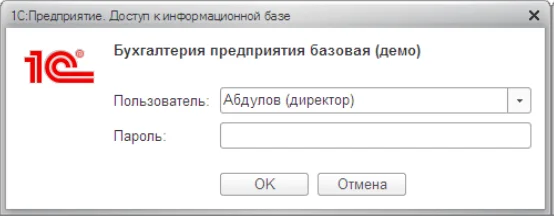
1. В окне входа в поле «Пользователь» выберите имя из списка или введите его вручную.
2. Введите пароль (если установлен).
3. Нажмите OK — откроется база. Нажмите Отмена, чтобы прервать запуск.
Полезные подсказки
• Проверьте раскладку клавиатуры и Caps Lock при вводе пароля.• Если логин не отображается в списке, уточните у администратора правильное имя пользователя и права доступа.
• При входе через ОС убедитесь, что вы вошли в Windows под нужной учетной записью.
Если войти не получается
✅ Неверный логин/пароль. Сброс пароля выполняет администратор базы.✅ Нет прав доступа. Попросите выдать права на нужную информационную базу.
✅ Сменить пользователя. Закройте базу и запустите её снова (или используйте команду «Сменить пользователя», если она доступна в вашем интерфейсе).

6. Добавление информационной базы
Чтобы добавить новую информационную базу 1С, откройте окно запуска и нажмите «Добавить». Далее выберите режим «Создание информационной базы» — он позволяет создать базу из шаблона (рекомендуется новичкам) или пустую (для особых задач).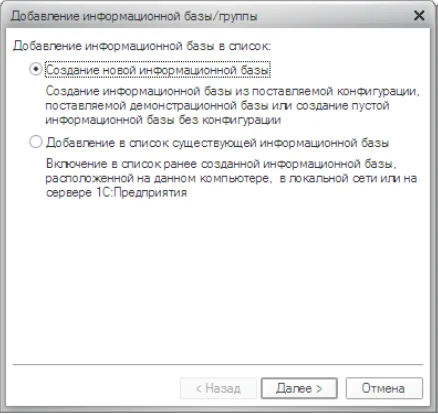
Варианты создания
• Из шаблона — быстрый старт на основе типовой конфигурации (например, Бухгалтерия предприятия).• Пустая база — без конфигурации; используется админами/разработчиками для нестандартных случаев.
Пошагово: создание базы из шаблона
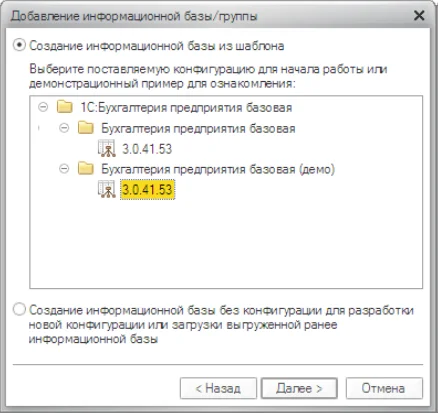
1. Нажмите «Добавить» → «Создание информационной базы» → «Далее >».
2. Выберите нужный шаблон и нажмите «Далее >».
3. Задайте наименование базы (как она будет отображаться в списке) и тип расположения:
o На этом компьютере — файловая база (рекомендуется для одиночной работы).
o В сети — если база лежит в сетевой папке/на сервере файлов.
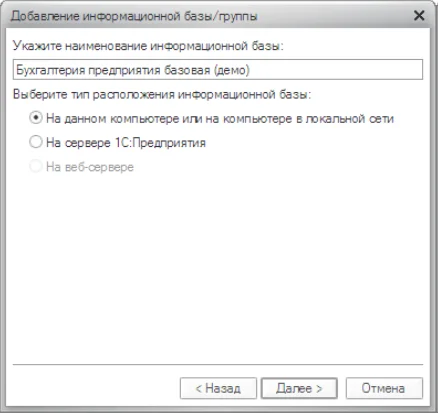
4. Укажите каталог расположения базы (папку) → «Далее >».
5. Настройте параметры запуска (см. ниже) → «Готово».
Параметры запуска (что выбрать новичку)
✅ Вариант аутентификации
• Выбирать автоматически — сначала пробует вход через ОС, при неудаче попросит логин/пароль 1С.
• Запрашивать имя и пароль — всегда показывает диалог логина/пароля.
Для старта подойдёт «Выбирать автоматически».
✅ Скорость соединения- оставьте «Обычная» (оптимально для большинства случаев).
✅ Дополнительные параметры запуска.
Поле для передачи ключей командной строки (нужно редко). Подробно — во встроенной справке 1С, раздел «Запуск и параметры».
✅ Основной режим запуска:
• Выбирать автоматически — 1С сама выберет подходящий клиент.
• Тонкий клиент — лёгкий интерфейс для пользователей.
• Толстый клиент — больше инструментов, часто нужен администраторам/разработчикам.
Новичкам обычно достаточно «Выбирать автоматически» или «Тонкий клиент».
✅Версия 1С:Предприятия - можно зафиксировать конкретную версию платформы для этой базы. Полезно, если на ПК установлено несколько версий. Если не уверены — оставьте пустым.

Готовы не мучиться с установкой и запуском 1С:Предприятие 8, а просто работать? Давайте сделаем это за вас!
 Подберём и установим платформу 1С и нужную типовую конфигурацию (например, Бухгалтерия предприятия). Корректно оформим лицензию, настроим пользователей и права, вход через ОС. Создадим информационную базу из шаблона, подключим существующую или перенесём данные. Настроим резервное копирование, обновления и базовые регламенты. Дадим краткий онбординг: как входить, где искать справку, что делать при типичных ошибках.